Как восстановить звук на компьютере в Windows
Как восстановить звук на компьютере в Windows
wikiHow работает по принципу вики, а это значит, что многие наши статьи написаны несколькими авторами. При создании этой статьи над ее редактированием и улучшением работали, в том числе анонимно, 17 человек(а).
Количество просмотров этой статьи: 39 458.
В этой статье:
Проблемы со звуком довольно часто возникают на компьютерах с Windows. Чтобы их устранить, нужно изменить настройки или переустановить аудиодрайверы. Из этой статьи вы узнаете, как исправить проблемы со звуком или с громкостью на компьютере с Windows.
Метод 1 из 2:
Как восстановить звук
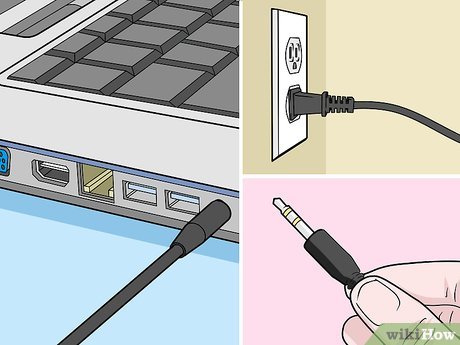
Проверьте кабели. Если звук идет через колонки или наушники, убедитесь, что кабели находятся в хорошем рабочем состоянии и подключены к соответствующему аудиоразъему на компьютере. Если колонки нуждаются в дополнительном питании, удостоверьтесь, что они подключены к электророзетке. [1] X Источник информации
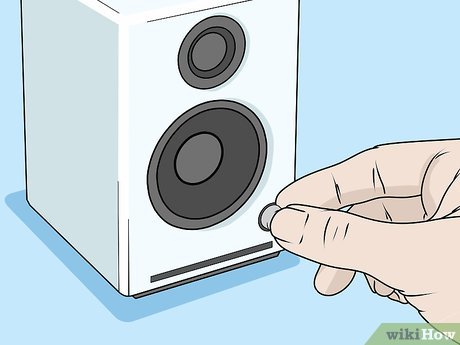
- откройте меню «Пуск» (в левом нижнем углу);
- введите «Настройка громкости»;
- нажмите «Настройка громкость»;
- с помощью ползунка отрегулируйте громкость.
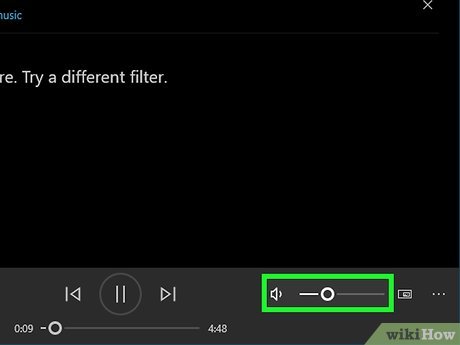
Проверьте настройки звука и громкости в отдельных приложениях. Выясните, сталкиваетесь ли вы с проблемами со звуком во всех приложениях или только в одном. Если только в одном, измените звуковые настройки этого приложения. Например, в компьютерной версии приложения Spotify есть ползунок для регулировки громкости, который находится в правом нижнем углу окна приложения. Чтобы настроить громкость на YouTube, щелкните по значку в виде динамика и отрегулируйте громкость с помощью ползунка. В играх звуковые настройки находятся в меню «Настройки» или «Параметры».
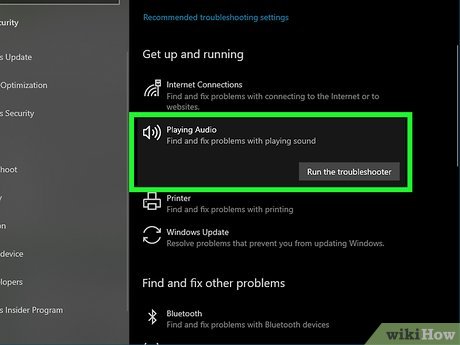
- откройте меню «Пуск» (в левом нижнем углу);
- введите «Устранение неполадок»;
- нажмите «Устранение неполадок»;
- прокрутите вниз и нажмите «Устранение неполадок воспроизведения звука»;
- нажмите «Далее»;
- следуйте инструкциям на экране.
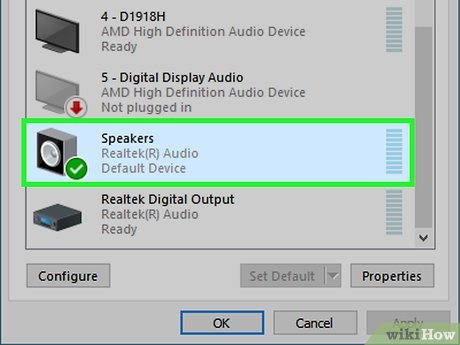
- откройте меню «Пуск» (в левом нижнем углу);
- введите «Панель управления»;
- нажмите «Панель управления»;
- щелкните по «Звук»;
- нажмите «Воспроизведение»;
- выберите нужное аудиоустройство;
- нажмите «Применить».
- Также можно щелкнуть правой кнопкой мыши по аудиоустройству и в меню выбрать «Проверка», чтобы протестировать аудиоустройство.
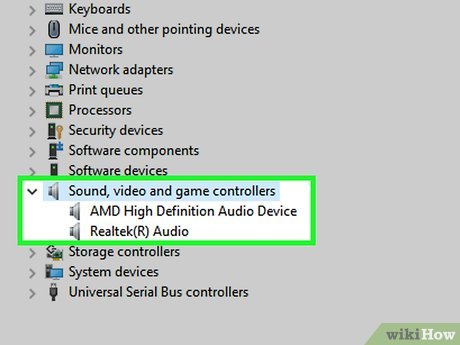
- откройте меню «Пуск» (в левом нижнем углу);
- введите «Диспетчер устройств»;
- нажмите «Диспетчер устройств»;
- дважды щелкните по «Звуковые, видео и игровые устройства»;
- удостоверьтесь, что ваше аудиоустройство есть в списке под «Звуковые, видео и игровые устройства».
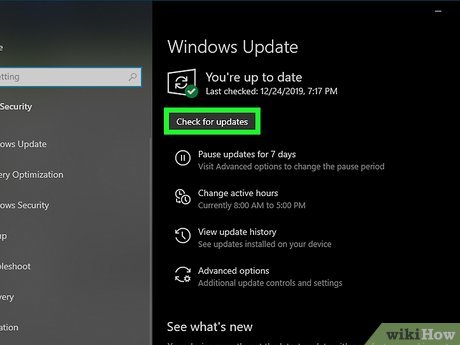
- откройте меню «Пуск» (в левом нижнем углу);
- введите «Проверка обновлений»;
- нажмите «Проверка обновлений» в меню «Пуск»;
- нажмите «Проверка обновлений» в Центре обновления Windows;
- нажмите «Скачать и установить сейчас».
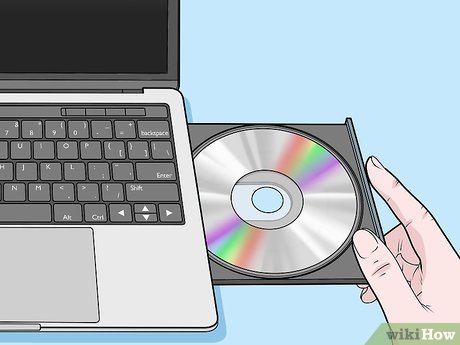
Установите драйверы аудиоустройства. Если у вас дискретная звуковая карта, установите ее драйверы. К звуковой карте прилагается компакт-диск с драйверами; если такого диска нет, скачайте драйверы на сайте производителя аудиокарты. Загрузите и установите аудиодрайверы звуковой карты.