
Как сделать форматирование диска на ноутбуке
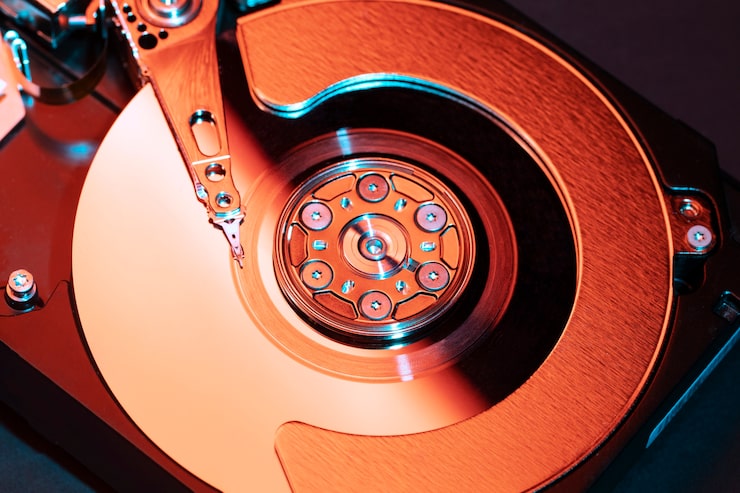
Определите тип форматирования – полное или быстрое. Полное форматирование очистит данные и проверит диск на ошибки, тогда как быстрое всего лишь удалит файлы, не проверяя состояние диска.
Затем создайте резервную копию важных данных. Используйте внешний жесткий диск или облачное хранилище, чтобы не потерять необходимую информацию. После резервного копирования можно выполнять форматирование, не беспокоясь о восстановлении данных.
Перейдите в меню «Управление дисками» системы. Нажмите правой кнопкой мыши на значок «Мой компьютер» или «Этот ПК» и выберите «Управление». В открывшемся окне выберите «Управление дисками», найдите нужный диск и кликните правой кнопкой мыши на нужном разделе.
Выберите опцию «Форматировать». Убедитесь, что выбран правильный файл файловой системы (обычно NTFS для Windows или exFAT для совместимости с другими устройствами). Укажите метку тома, если хотите, и нажмите «ОК». Следуйте инструкциям на экране для завершения процесса форматирования.
После завершения форматирования проверьте диск на наличие ошибок, запустив утилиту проверки дисков. Это позволит удостовериться, что всё прошло гладко и диск готов к использованию.
Подготовка к форматированию: резервное копирование и выбор способа
Сделайте резервную копию всех важных данных. Это можно выполнить с помощью внешних жестких дисков, облачных хранилищ или USB-накопителей. Убедитесь, что скопированы все документы, фото, видео и другие файлы, которые вы не хотите потерять.
Обязательно проверьте, что резервная копия завершена успешно. Попробуйте открыть несколько файлов с резервной копии, чтобы убедиться, что они доступны и целы. Если вы используете облачное хранилище, убедитесь, что файлы синхронизировались и отображаются в вашем аккаунте.
Теперь выберите способ форматирования. Вы можете отформатировать диск через операционную систему или использовать загрузочный USB-накопитель с установочным образом. Для новичков предпочтительнее метод через операционную систему, так как он интуитивно понятный.
Для продвинутых пользователей подойдет использование командной строки. Это позволяет более точно настроить параметры форматирования. Перед этим убедитесь, что у вас есть рабочий опыт с командами, чтобы избежать ошибок.
Если собираетесь продать или передать ноутбук, рекомендуется использовать функцию полного форматирования, так как это уничтожит все данные и защитит вашу конфиденциальность. Быстрое форматирование лишь удаляет ссылки на файлы, и информация может быть восстановлена.
В процессе выбора обязательно учтите, какое устройство форматируете. SSD и HDD могут иметь разные процедуры и требования. Ознакомьтесь с рекомендациями изготовителя для достижения наилучших результатов.
Шаги выполнения форматирования: от загрузки до завершения процедуры
Выберите носитель, с которого будете загружаться. Для форматирования жесткого диска используйте установочный USB-накопитель или диск с операционной системой. Убедитесь, что он правильно подключен к ноутбуку, затем перезагрузите устройство.
При запуске системы войдите в BIOS или UEFI. Обычно для этого необходимо нажать клавишу F2, Del или Esc сразу после включения. Найдите раздел «Boot» и настройте приоритет загрузки так, чтобы загрузка происходила с выбранного вами носителя. Сохраните изменения и выйдите из BIOS.
После загрузки с установочного носителя выберите язык и нажмите «Далее». На следующем экране найдите опцию «Восстановление системы», это может быть важно для чистого форматирования, чтобы избежать случайного удаления системных файлов.
Перейдите в меню установки Windows и выберите «Установить». На этапе выбора типа установки выберите «Настраиваемая» для подробных параметров. Появится список разделов диска. Выберите нужный раздел для форматирования и нажмите «Форматировать». Подтвердите действие, чтобы удалить все текущие данные.
После завершения форматирования выберите тот же раздел для установки операционной системы. Система начнет установку, следуйте инструкциям на экране, пока не завершится процесс. Убедитесь, что у вас есть доступ к интернету для загрузки обновлений.
Когда установка завершится, система предложит перезагрузить ноутбук. Убедитесь, что установочный носитель удален, чтобы система загрузилась с нового жесткого диска. Настройте параметры системы по своему усмотрению и наслаждайтесь работой на обновленном ноутбуке!

