
Как поставить пароль на папку в Windows 11/10 без программ
Как поставить пароль на папку в Windows 11/10 без программ
Чтобы поставить пароль на папку или файл в Windows 11/10 нужно иметь специальную программу, но есть метод, поставить пароль на папку с файлами без сторонних программ при помощи скрипта. Ведь программу можно нечаянно удалить, что приведет к потере данных. Способом при помощи скрипта, можно будет вернуть все обратно, даже если забыли пароль на папку.
- Поставить пароль на папку и файлы в Windows 11/10 при помощи EFS.
- Поставить пароль на флешку и диски в Windows 11/10 при помощи Bitlocker.
Создать папку с паролем в Windows 11 и 10 без программ
- Прежде чем создать папку с паролем, создайте простую папку в любом месте. В ней будет находиться еще одна папка с защитным паролем и ваши личные данные, которые вы хотите защитить. Придумайте любое имя папке, не имеет значение в данном случае какое.
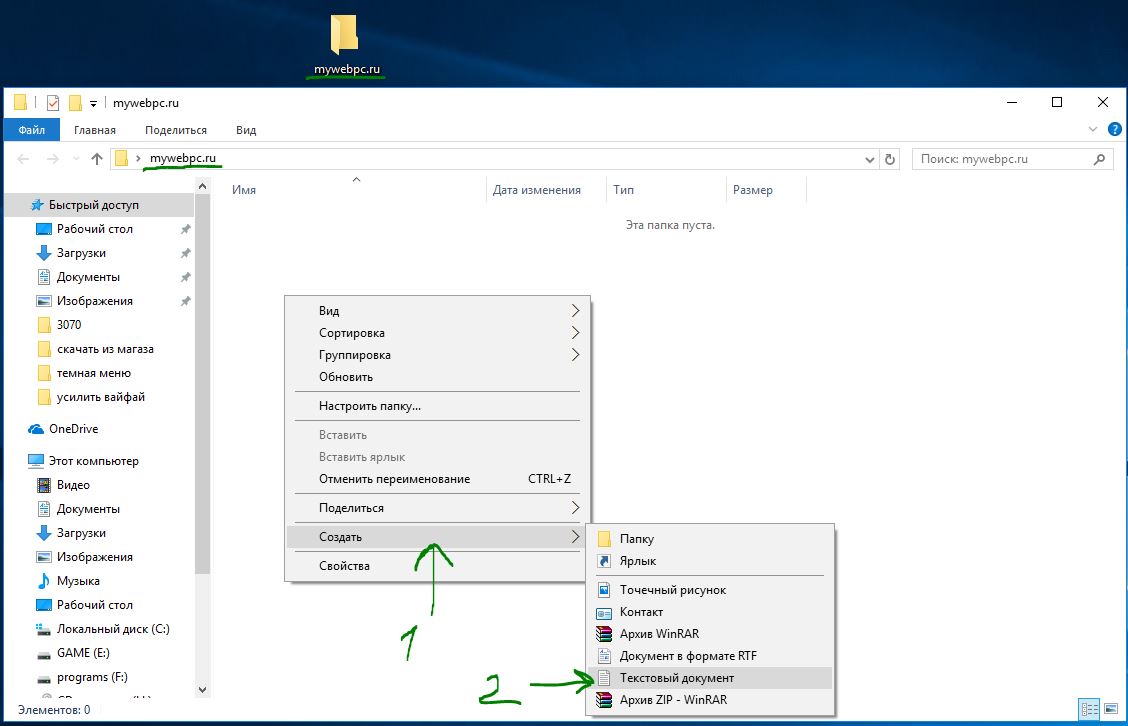
- Создайте новый текстовый документ внутри этой папки, щелкнув на пустом месте в созданной папки, правой кнопкой мыши и «Создать» > «Текстовый документ».
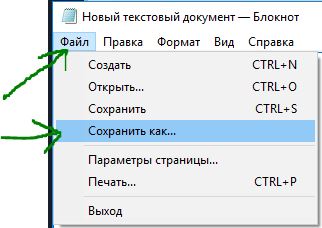
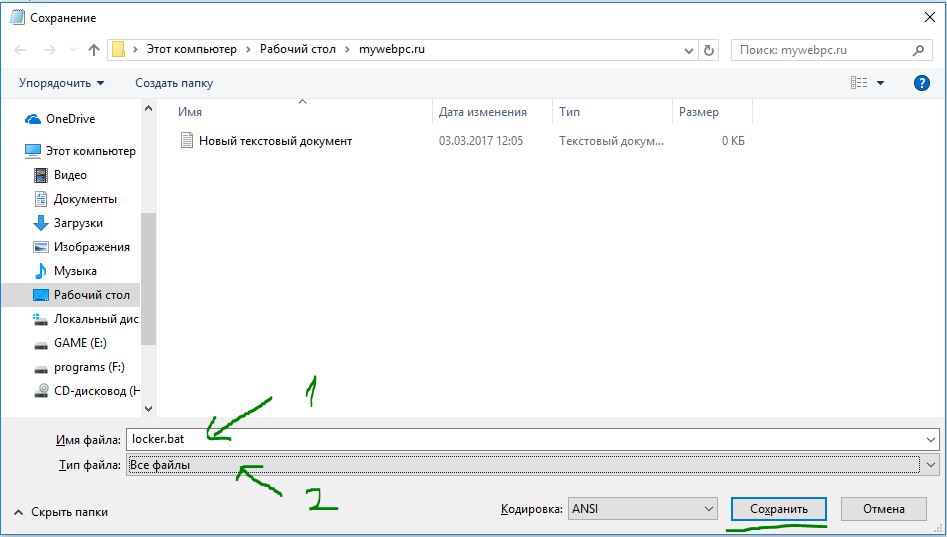
- Откройте созданный новый текстовый документ. Скопируйте и вставьте следующий код в этот документ:
cls @ECHO OFF title Folder Private if EXIST "HTG Locker" goto UNLOCK if NOT EXIST Private goto MDLOCKER :CONFIRM echo Zablokirovatь papku? (Y/N) set/p "cho=>" if %cho%==Y goto LOCK if %cho%==y goto LOCK if %cho%==n goto END if %cho%==N goto END echo Nevernyy vybor goto CONFIRM :LOCK ren Private "HTG Locker" attrib +h +s "HTG Locker" echo Papka zablokirovana goto End :UNLOCK echo Vvedite parolь dlia razblokirovki papki set/p "pass=>" if NOT %pass%== mywebpc goto FAIL attrib -h -s "HTG Locker" ren "HTG Locker" Private echo Papka uspeshno razblokirovana goto End :FAIL echo Nevernyy parolь goto end :MDLOCKER md Private echo Private успешно создана goto End :End
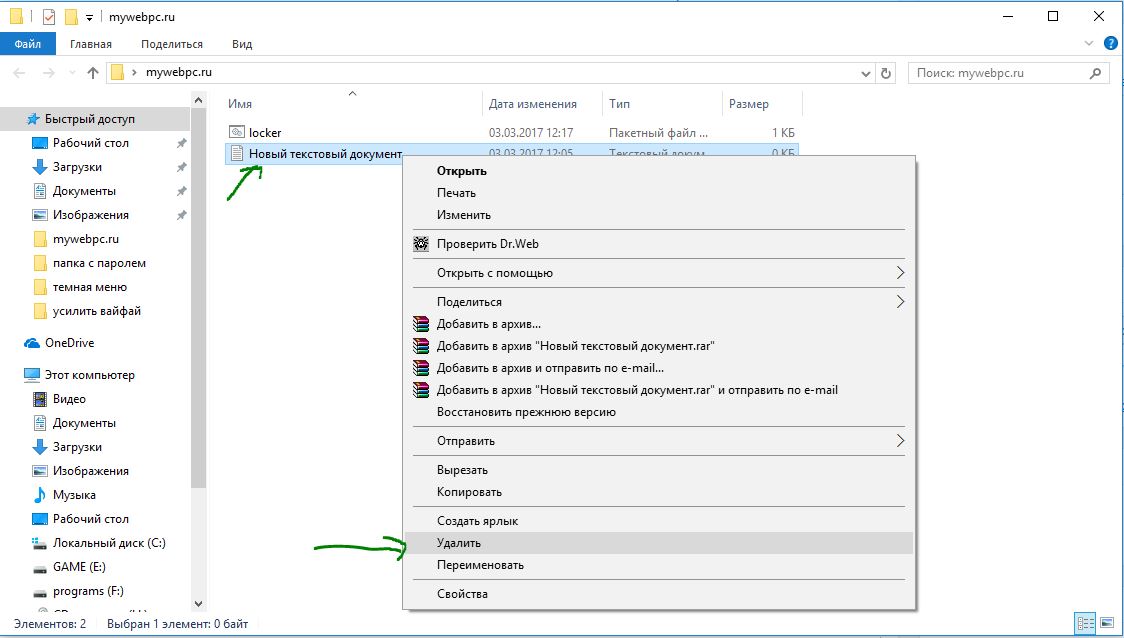
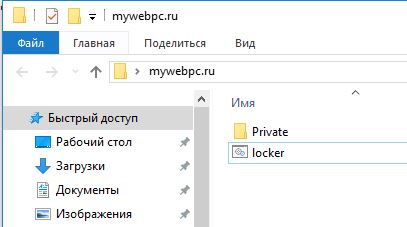
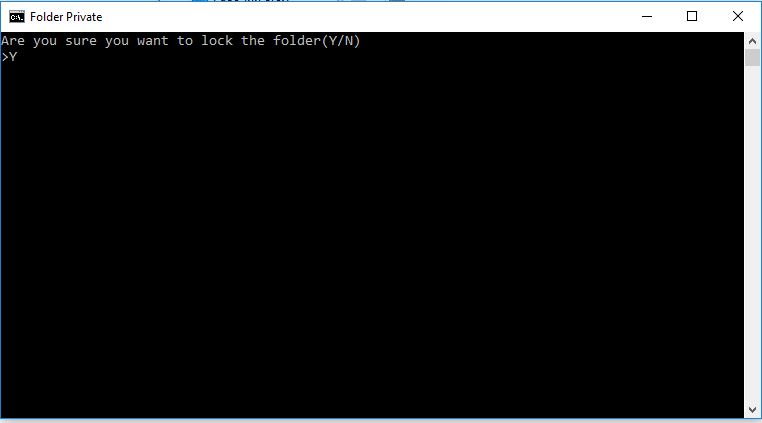
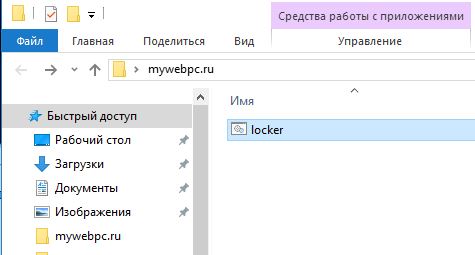
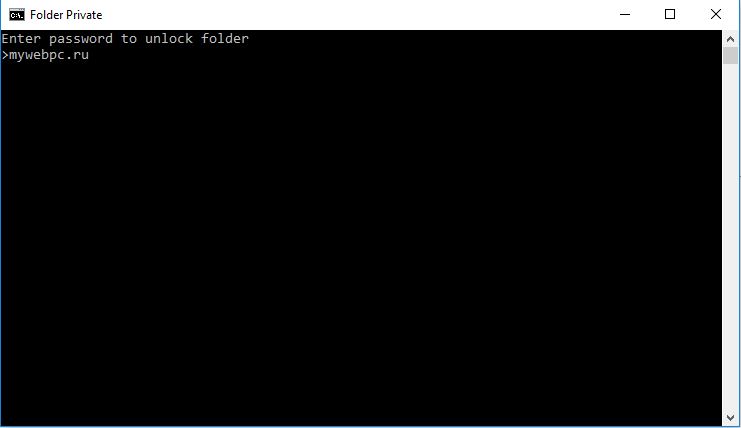
Как снова увидеть запароленные скрытые папки
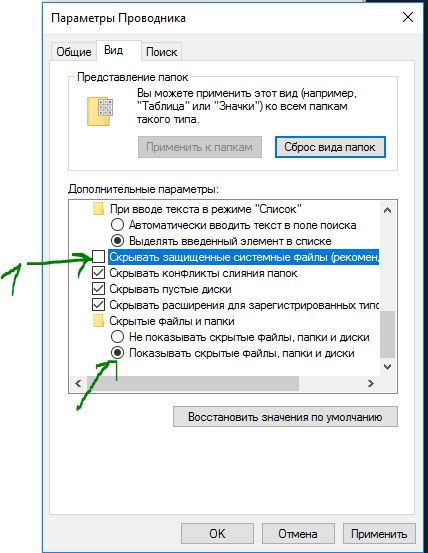
- Большинство людей не знают, как настроить показ скрытых папок в windows 11 и 10, те кто знает, разберутся быстро. Прочтите тут тему как включить отображение скрытых папок в windows или:
- Нажмите Win+R и введите control.exe folders .
- Перейдите во вкладку «Вид».
- Включите «показывать скрытые файлы» и снимите галочку «скрывать защищенные системные файлы».
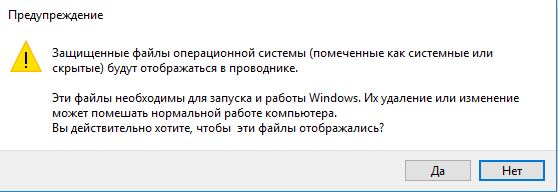
- Вылезет предупреждение, которое пугает обычных пользователей. Нажимайте «Да», не бойтесь. Далее найдете свои данные.
Как снять пароль с папки bat, если забыли его
Пользователи которые знают с чем имеют дело, достаточно быстро догадаются в чем дело и как посмотреть ваши скрытые файлы. К примеру, я бы не догадался никогда рассмотреть четко файл «locker», так как он мало привлекает внимания. Это нужно знать целенаправленно, что на компьютере есть такой скрипт, с таким бат-файлом, скрытой папкой и паролем. Сам батник можно скрыть в атрибутах и создать на него ярлык. Ярлык в свою очередь тоже можно скрыть назначив предварительно на него комбинацию клавиш.
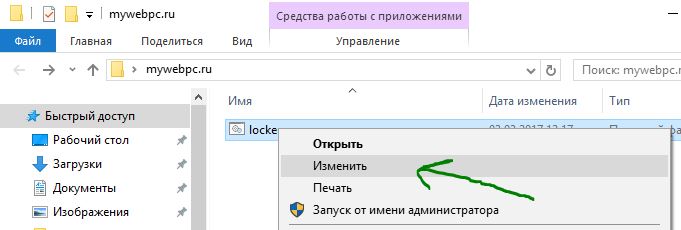
- Нажмите правой клавишей мышки на исполняемом бат-файле, выберите из выпадающего меню «Изменить».
- В открывшимся окне ищите строку if NOT %pass%== mywebpc goto FAIL , где mywebpc пароль.
Таким вот методом можно без программ создать папку с паролем, тем самым обезопасить свои файлы. Поставить пароль папку в windows 11/10 оказалось проще некуда без сторонних программ. Если программу можно удалить нечаянно и все данные под ее паролем можно не найти больше, то приведенные методы в статье легко восстановимы.
- Правильный размер файла подкачки для стабильной работы системы
- Как отобразить скрытые файлы и папки
- Очистка диска от ненужных файлов
- Вернуть с windows xp панель быстрого запуска в windows 10
- Решено: Служба профилей пользователей не удалось войти в систему windows 10


