Как настроить скорость синхронизации файлов через OneDrive
Когда вы синхронизируете файлы с помощью приложения OneDrive, вы можете выбрать, какую часть пропускной способности вашей сети можно использовать.
- Откройте настройки OneDrive (выберите значок облака OneDrive в области уведомлений, нажмите значок шестерёнки, а затем выберите Параметры).
- Перейдите на вкладку Синхронизация и резервное копирование и разверните Расширенные параметры.
- Отрегулируйте скорость скачивания и отправки по мере необходимости.
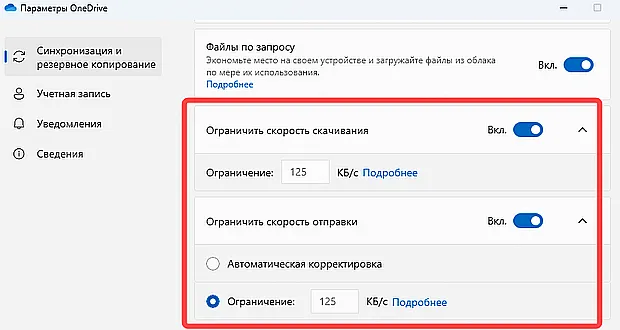
Примечания:
- Если вы синхронизируете рабочие или учебные файлы и не видите вкладку «Сеть», настройками управляет ваш IT-отдел.
- Вы можете ограничить пропускную способность загрузки и выгрузки до фиксированной скорости (минимальная скорость составляет 50 КБ/с, а максимальная – 100 000 КБ/с). Чем ниже скорость, тем дольше ваши файлы будут загружаться и скачиваться. Вместо того, чтобы ограничивать пропускную способность загрузки фиксированной скоростью, вы также можете установить для неё значение «Настраивать автоматически». Этот параметр позволяет клиенту синхронизации OneDrive загружать данные в фоновом режиме, потребляя только неиспользуемую полосу пропускания и не мешая другим приложениям, использующим сеть.
Советы:
- Если вы временно находитесь в медленной сети, вы можете приостановить синхронизацию вместо того, чтобы устанавливать ограничения на скорость загрузки и скачивания. Для этого щёлкните значок OneDrive в области уведомлений на панели задач, выберите Приостановить синхронизацию и выберите, на какое время вы хотите приостановить синхронизацию.
- Если вам нужно загрузить большие файлы, попробуйте сделать это, когда вы находитесь в быстрой сети.